Обзор
В этом руководстве объясняется, как зарегистрировать ваш сайт на Cloudflare и настроить виджет безопасности Turnstile. Вы узнаете, как создать виджет, получить Site Key и Secret Key, а также интегрировать его в ChronoForm. После настройки Turnstile проверяет сессии пользователей и обрабатывает проверку отправки форм через Cloudflare.
Использовать новый виджет безопасности Cloudflare Turnstile довольно просто, но сначала вам нужно зарегистрировать ваш сайт на Cloudflare, мы объясняем всё по шагам.
- Войдите в панель управления Cloudflare.
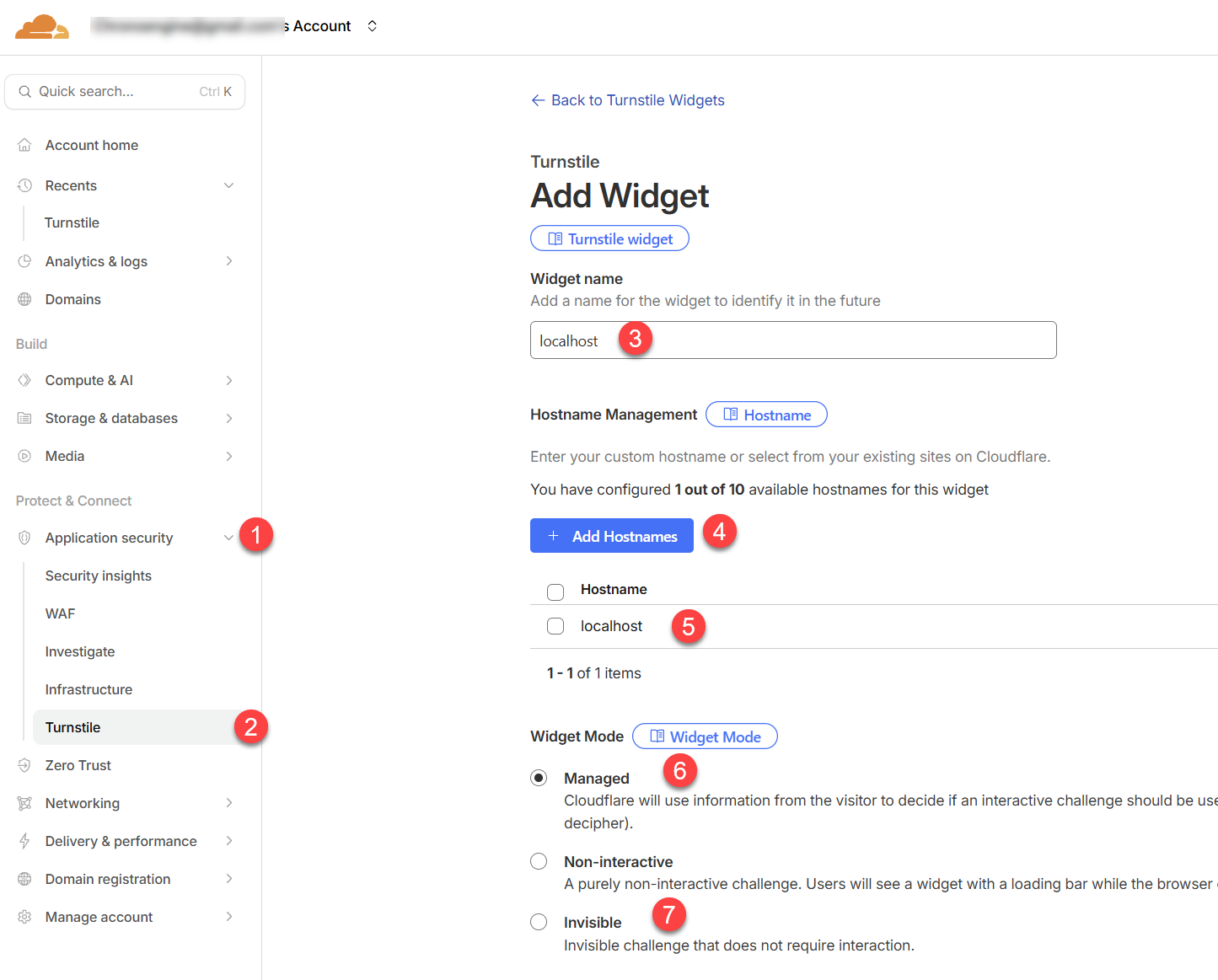
- В левом боковом меню откройте раздел Turnstile, затем Turnstile.
- Введите любое имя виджета, затем нажмите Add Hostname и введите доменное имя, под которым будет использоваться форма.
- Сохраните хост, чтобы добавить его в список имён хостов для этого виджета.
- В разделе Widget Mode выберите Managed.
- Вы можете выбрать Invisible, если вам нужно, чтобы виджет был невидимым.
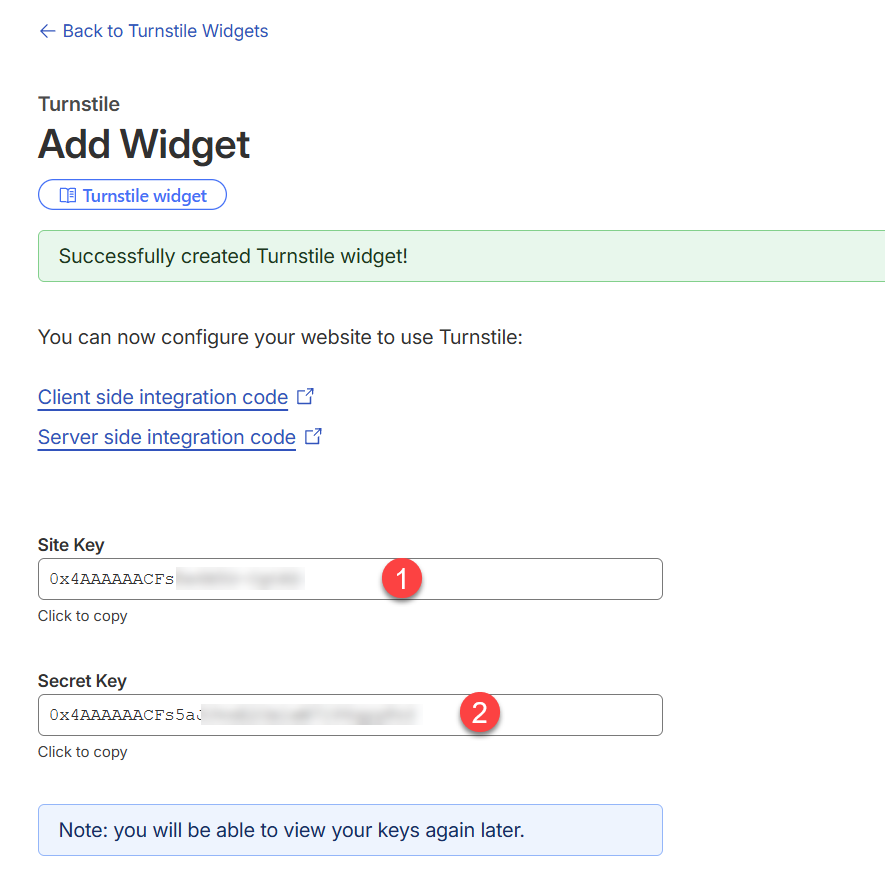
Внизу страницы нажмите Create, чтобы завершить создание виджета и получить ваши Site Key и Secret Key, как показано:
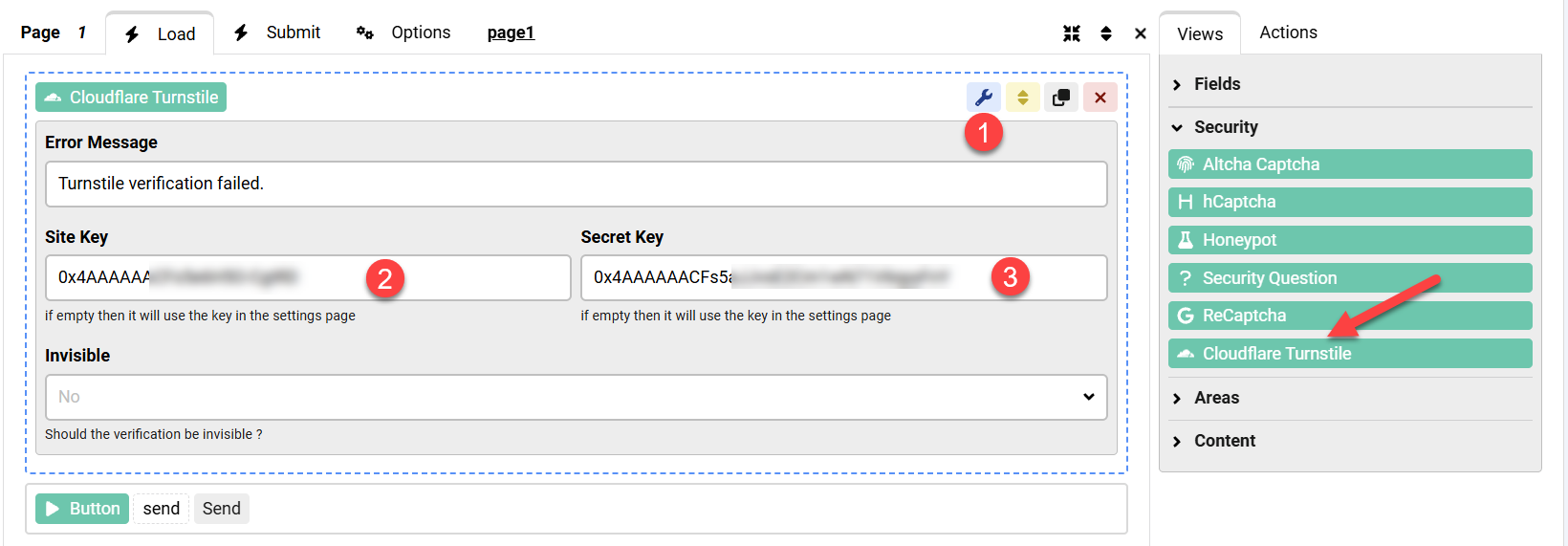
Теперь перейдите в вашу ChronoForm, перетащите вид Cloudflare Turnstile из группы Security, затем откройте настройки вида и вставьте ваши Site Key и Secret Key:
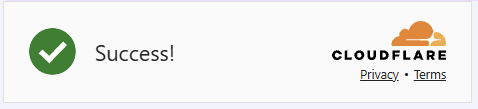
Сохраните форму и откройте предпросмотр формы. После загрузки страницы Turnstile проверит вашу сессию и отобразит галочку успеха:
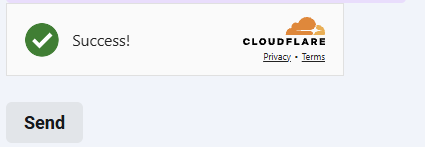
После отправки формы проверка Turnstile отправляется в Cloudflare для дальнейшей проверки, и если есть какие-либо ошибки, форма сообщит о них.

