Overview
Deze handleiding legt uit hoe u uw website registreert bij Cloudflare en de Turnstile-beveiligingswidget configureert. U leert een widget aan te maken, uw Site- en Secret-sleutels te verkrijgen en deze te integreren in een ChronoForm. Eenmaal ingesteld, verifieert Turnstile gebruikerssessies en verwerkt het de formulierverificatie via Cloudflare.
Het gebruik van de nieuwe Cloudflare Turnstile-beveiligingsweergave is eenvoudig, maar u moet eerst uw website registreren bij Cloudflare, we leggen het allemaal stap voor stap uit.
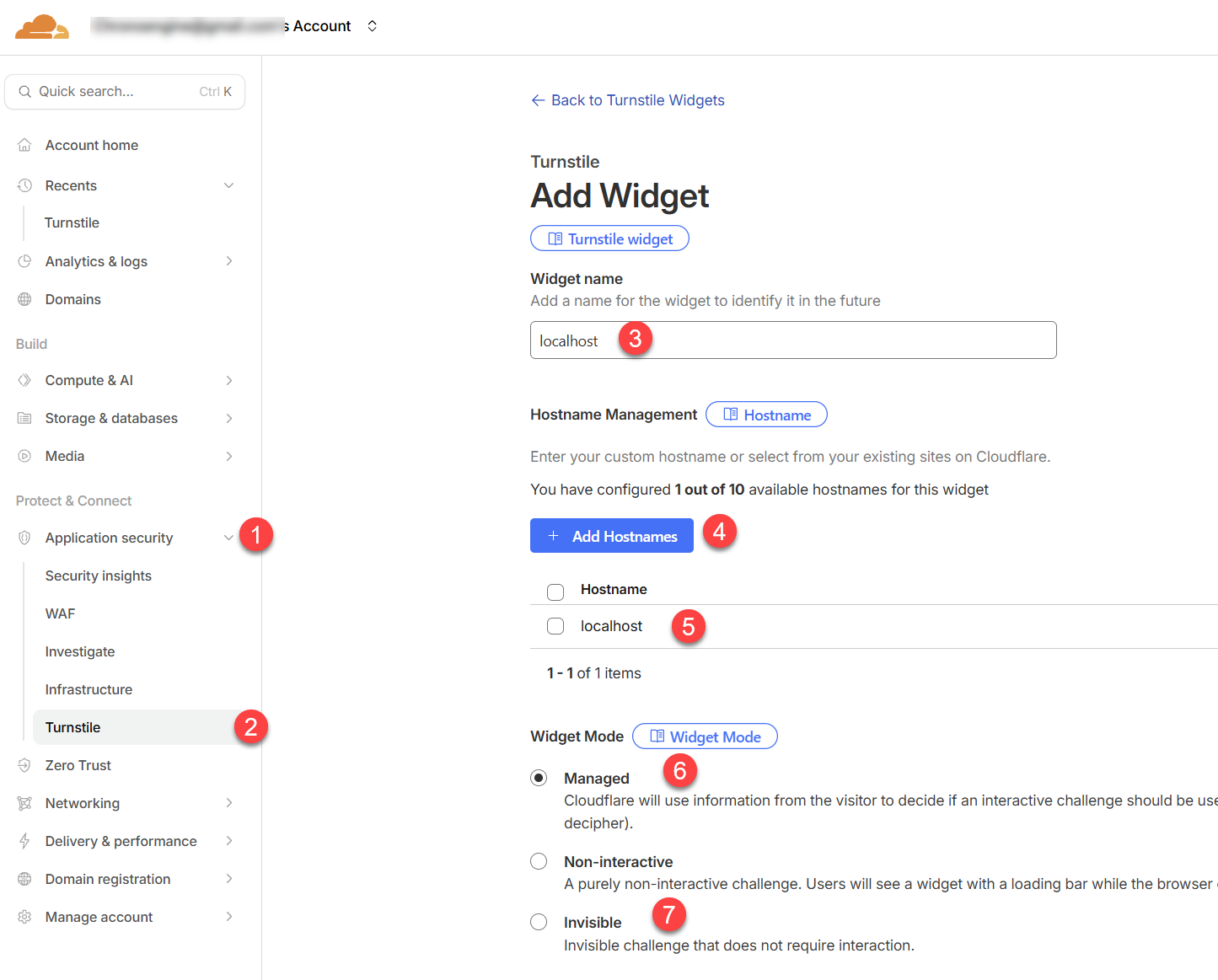
- Log in op uw Cloudflare-dashboard
- Open in het linkermenu Ga naar Turnstile en vervolgens Turnstile
- Voer een willekeurige widgetnaam in, klik dan op Hostnaam toevoegen en voer de domeinnaam in waaronder u het formulier gaat gebruiken.
- Sla de host op om deze toe te voegen aan de lijst met hostnamen voor deze widget.
- Kies onder Widgetmodus voor Beheerd
- U kunt in plaats daarvan Onzichtbaar kiezen als u wilt dat de widget onzichtbaar is.
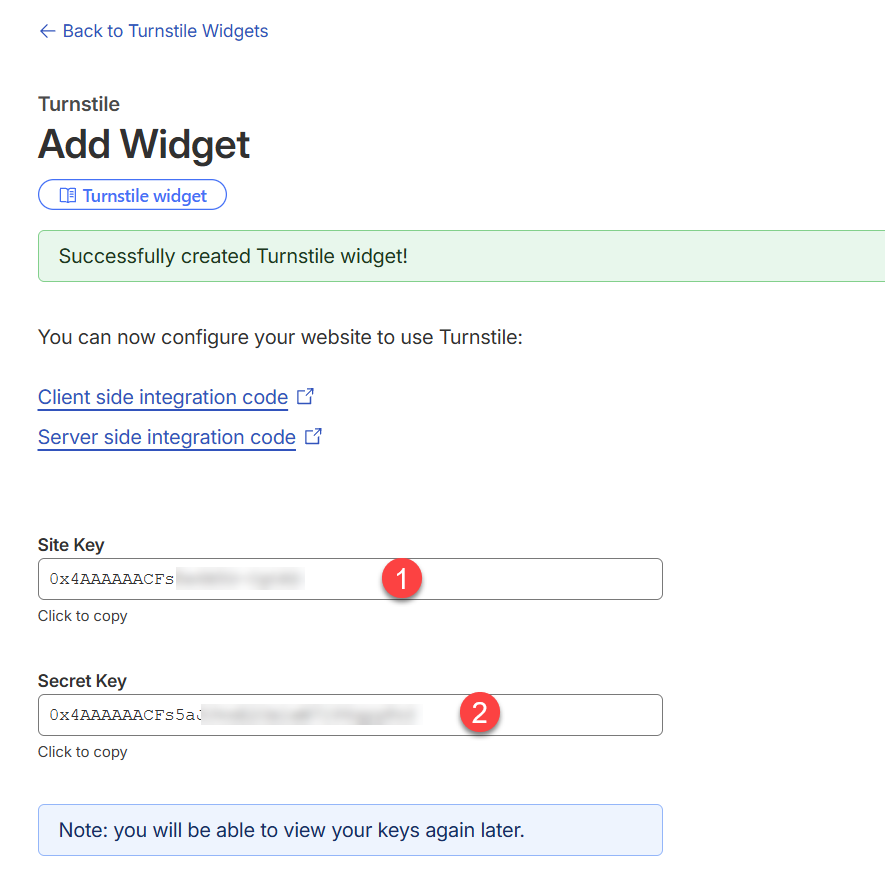
Klik onderaan de pagina op Maken om het aanmaken van de widget te voltooien en uw Sitesleutel en Geheime sleutel te verkrijgen, zoals weergegeven:
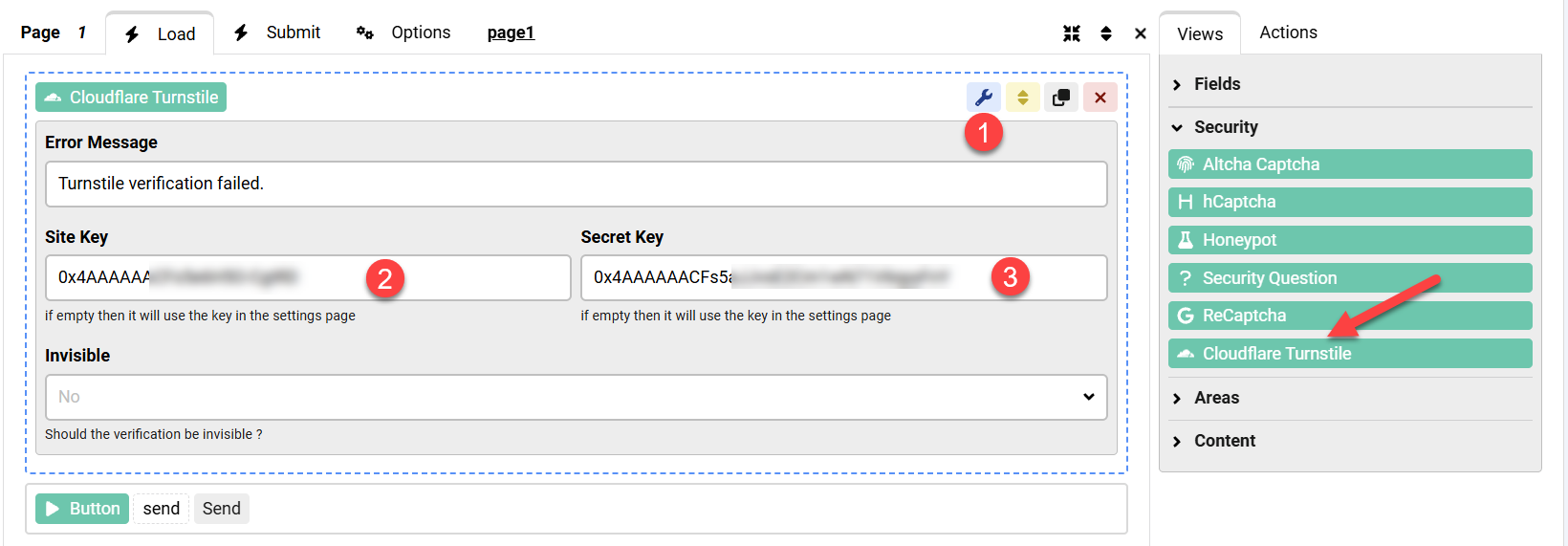
Ga nu naar uw ChronoForm en sleep een Cloudflare Turnstile-weergave vanuit de groep Beveiliging, open vervolgens de weergave-instellingen en plak uw Sitesleutel en Geheime sleutel:
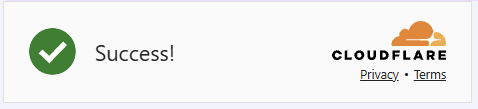
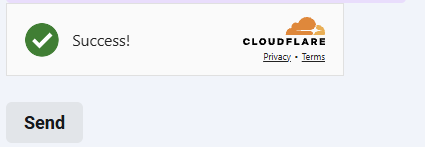
Sla het formulier op en open de formuliervoorbeeldweergave. Nadat de pagina is geladen, zal Turnstile uw sessie verifiëren en het succesvinkje tonen:
Zodra het formulier wordt verzonden, wordt de Turnstile-verificatie naar Cloudflare gestuurd voor verdere controle en als er fouten zijn, zal het formulier deze melden.

