Panoramica
Questo tutorial ti guida attraverso la traduzione del tuo form ChronoForms8 accedendo alla sezione Impostazioni e Lingue per aggiungere lingue e definire stringhe traducibili. Puoi quindi richiamare queste stringhe di traduzione all'interno del tuo form e, a partire dalla v8.0.52, passare parametri come i nomi dei clienti per personalizzare dinamicamente i messaggi. Ciò abilita form multilingue personalizzati che si adattano alla lingua attiva del tuo sito web.
In questo tutorial ti mostreremo come tradurre il tuo form Chronoforms8 in diverse lingue
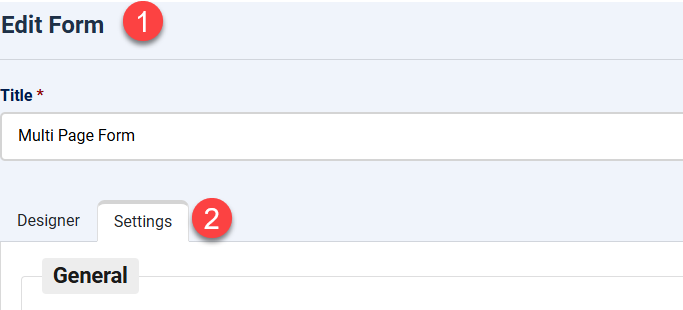
Per prima cosa, apri il tuo form per la modifica e clicca su Impostazioni
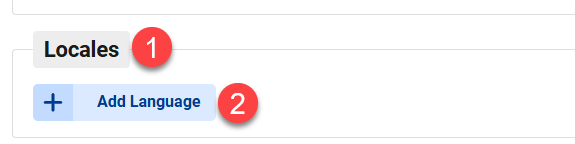
poi scorri verso il basso fino alla sezione Lingue
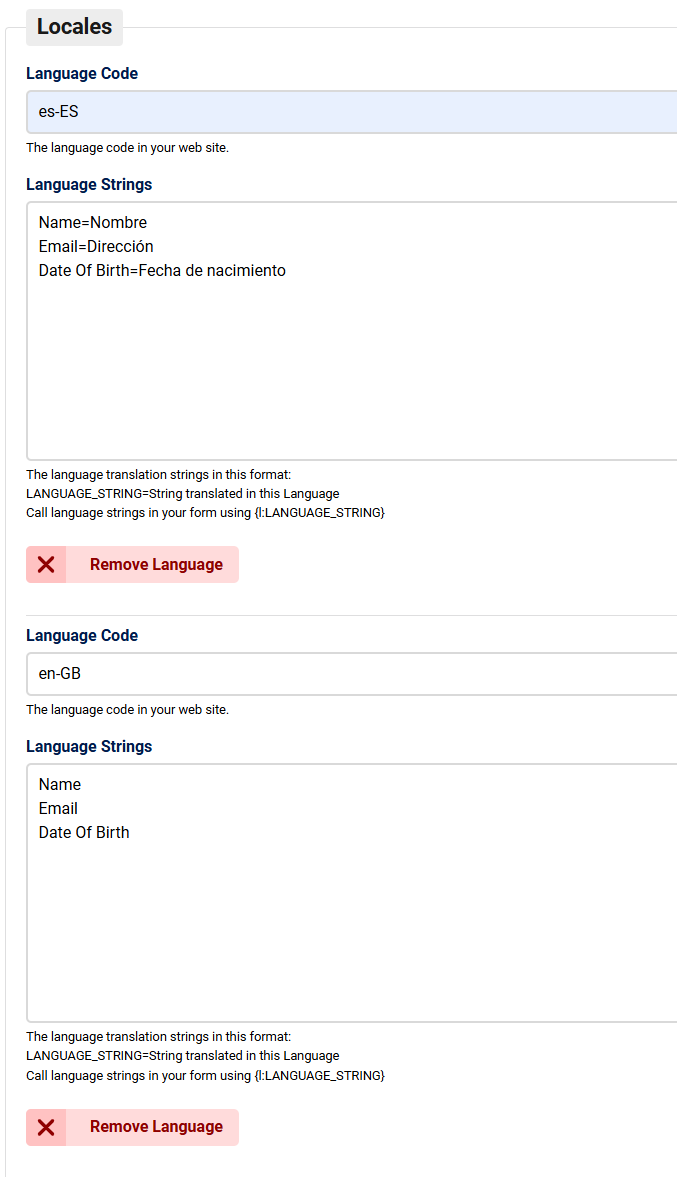
Ora puoi aggiungere tutte le lingue di cui hai bisogno e definire le stringhe che desideri tradurre nel tuo form. Una delle lingue dovrebbe essere la lingua predefinita del tuo sito web; qui abbiamo en-GB come lingua predefinita. Questa non necessita di traduzioni, ma le stringhe devono comunque essere definite:
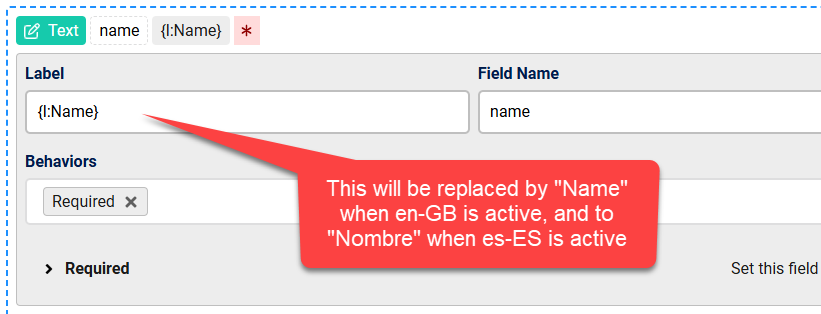
Dopo averlo fatto, puoi richiamare le stringhe di traduzione nel tuo form. La stringa verrà tradotta in base alla definizione in "Lingue" quando la lingua attiva viene caricata:
Passaggio di Parametri alle stringhe Lingue
A partire da ChronoForms v8.0.52 sarai in grado di passare parametri alle stringhe Lingue, ecco un esempio:
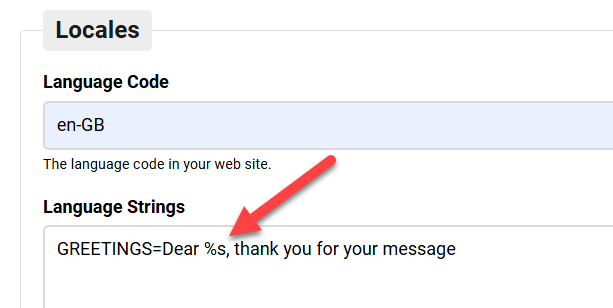
In questo messaggio di saluto, passiamo un parametro alla stringa della lingua utilizzando %s. Quando si richiama questa stringa, possiamo passare qualsiasi variabile e questa verrà sostituita.
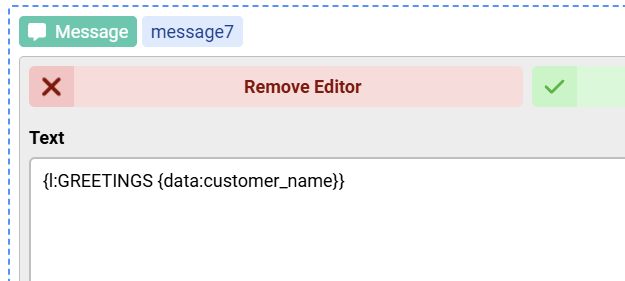
Qui abbiamo sostituito il %s nel nostro saluto con il valore del campo chiamato customer_name, il risultato finale sarà qualcosa come:
Caro Max, grazie per il tuo messaggio

