Overview
Esta guía explica cómo registrar tu sitio web en Cloudflare y configurar el widget de seguridad Turnstile. Aprenderás a crear un widget, obtener tus claves de Sitio y Secreta, e integrarlo en un ChronoForm. Una vez configurado, Turnstile verifica las sesiones de usuario y maneja la verificación del envío del formulario a través de Cloudflare.
Usar la nueva vista de seguridad Cloudflare Turnstile es sencillo, pero primero necesitas registrar tu sitio web en Cloudflare, te lo explicamos todo paso a paso.
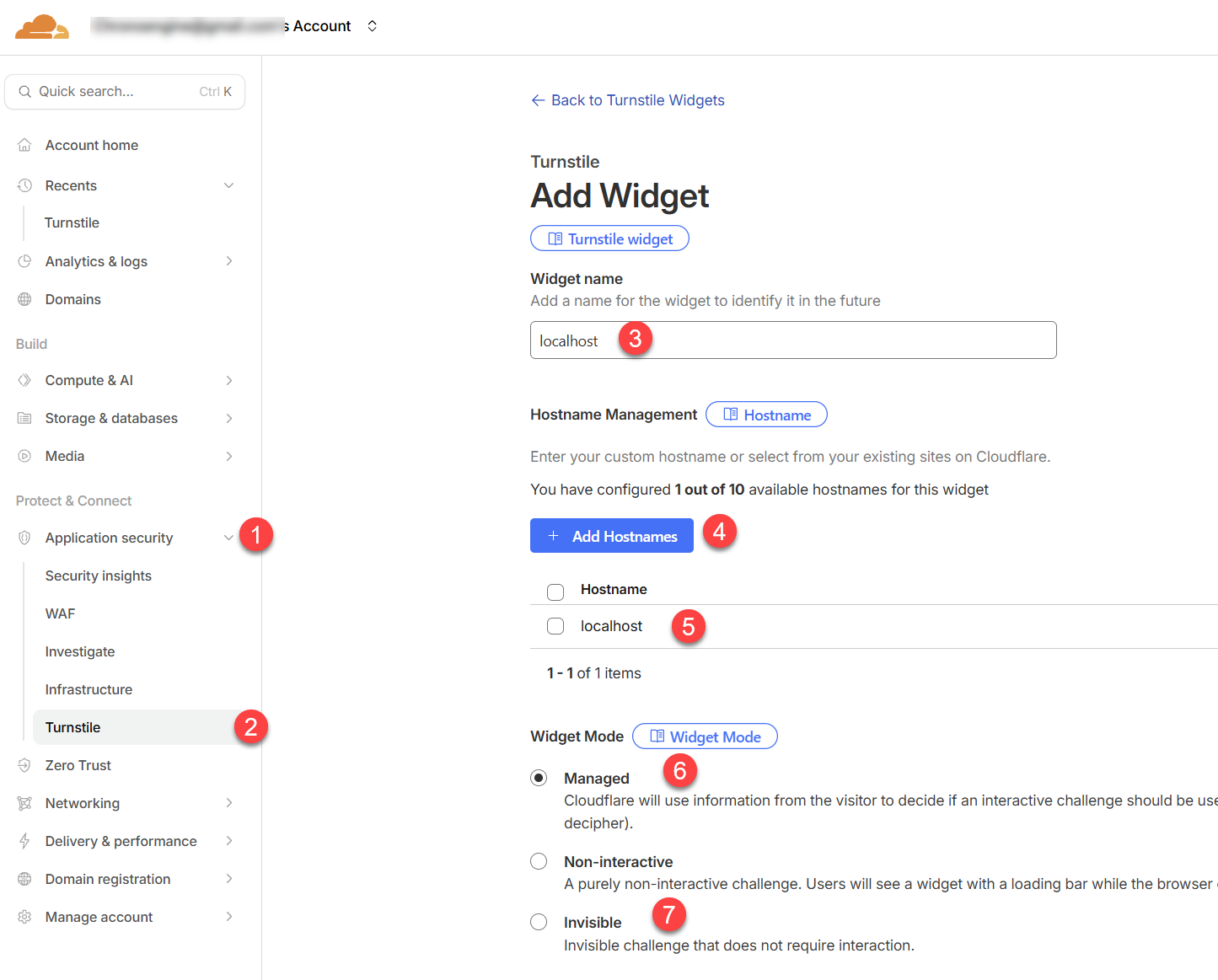
- Inicia sesión en tu panel de control de Cloudflare
- Desde el menú del lado izquierdo, abre Ve a Turnstile y luego Turnstile
- Introduce cualquier nombre para el widget, luego haz clic en Agregar Nombre de Host e introduce el nombre de dominio bajo el cual usarás el formulario.
- Guarda el host para agregarlo a la lista de nombres de host para este widget.
- En Modo de Widget, elige Administrado
- Puedes elegir Invisible en su lugar si necesitas que el widget sea invisible.
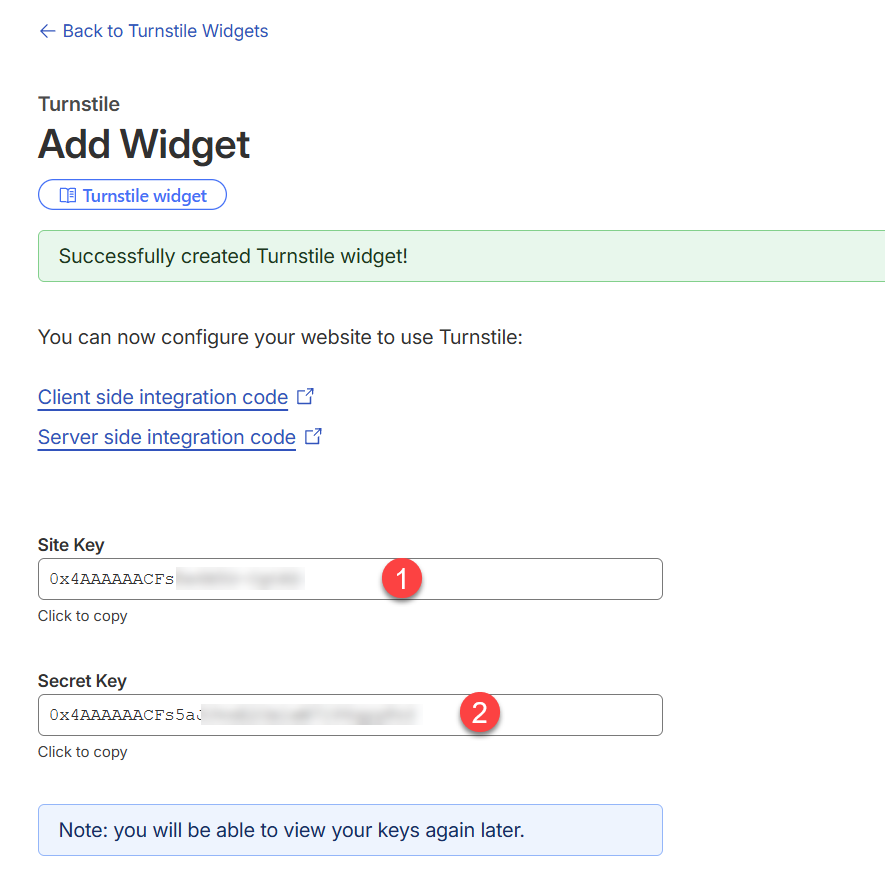
En la parte inferior de la página, haz clic en Crear para terminar de crear el widget y obtener tu Clave de Sitio y Clave Secreta como se muestra:
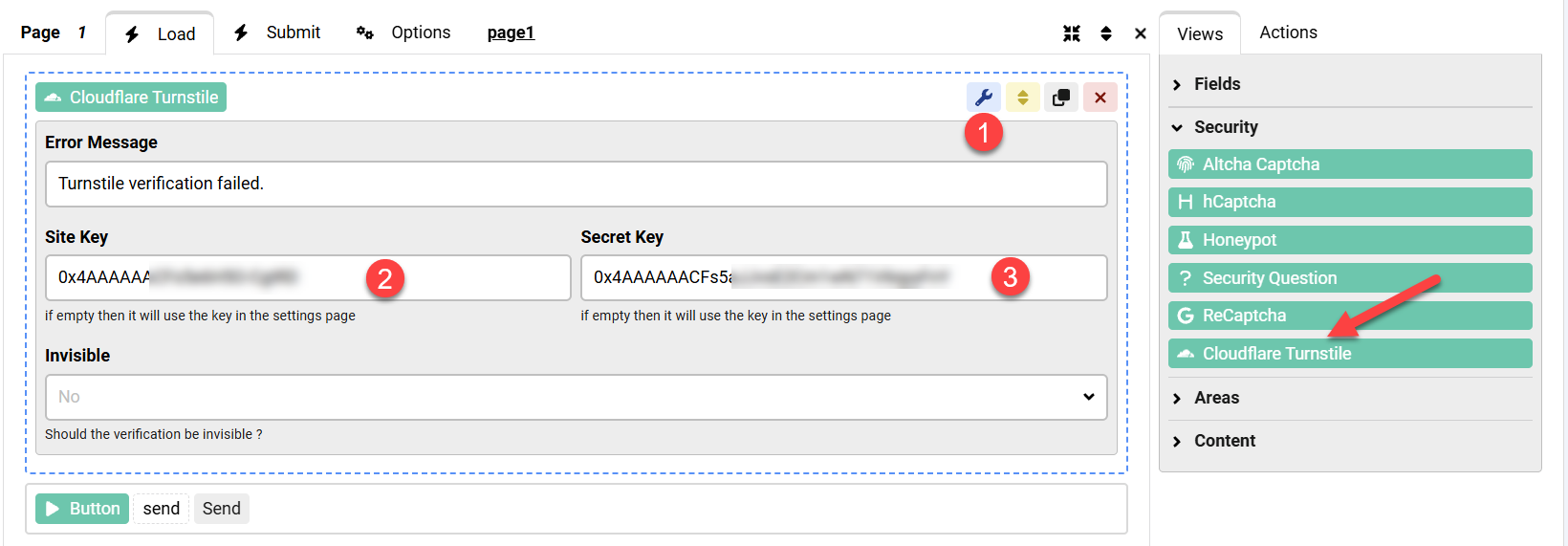
Ahora dirígete a tu ChronoForm y arrastra una vista Cloudflare Turnstile desde el grupo Seguridad, luego abre la configuración de la vista y pega tus Claves de Sitio y Secreta:
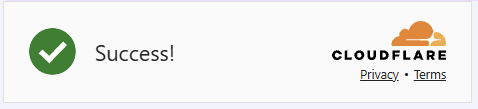
Guarda el formulario y abre la vista previa del formulario, después de que la página se cargue, Turnstile verificará tu sesión y mostrará la marca de verificación de éxito:
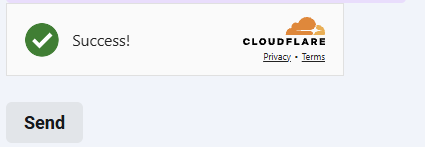
Una vez que se envía el formulario, la verificación de Turnstile se envía a Cloudflare para una comprobación adicional y si hay algún error, el formulario los reportará.


Comments: