Published:
Overview
Questa guida spiega come ritardare un reindirizzamento in Chronoforms 8 per consentire il completamento di altre azioni. Fornisce istruzioni passo passo per aggiungere una vista messaggio e configurare un'azione di reindirizzamento con un ritardo. Impostando un ritardo, gli utenti possono leggere un messaggio di conferma prima di essere reindirizzati a un'altra pagina.
In Chronoforms 8 puoi ritardare il reindirizzamento per consentire il completamento di altre azioni prima che il reindirizzamento inizi.
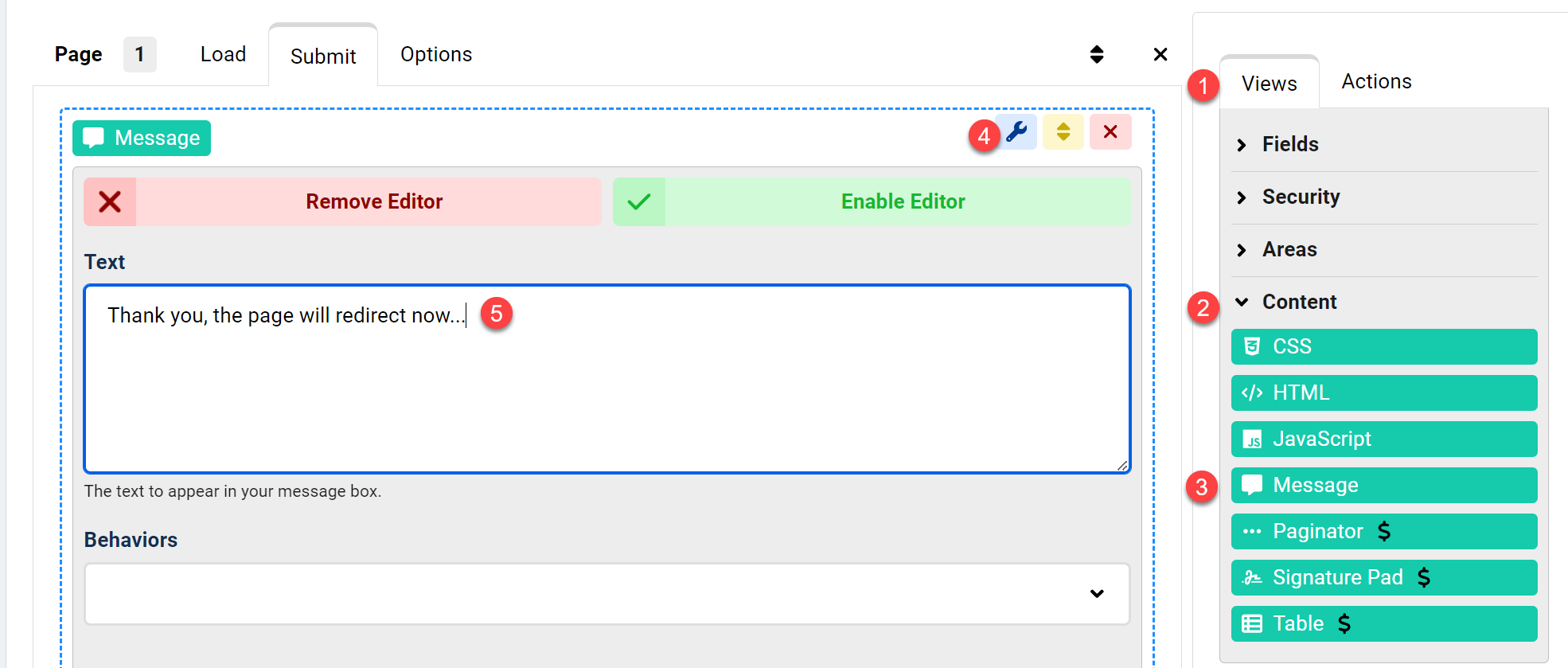
- Apri il tuo modulo per la modifica e passa all'evento "Submit" perché dobbiamo reindirizzare quando la pagina viene inviata, assicurati che l'area Views sia selezionata nel pannello laterale destro
- Espandi la sezione Content sotto Views
- Trova la vista Message
- Trascina la vista Message nell'area Submit e clicca il pulsante "Configure"
- Scrivi un messaggio per l'utente per informarlo che il reindirizzamento inizierà presto.
- Mantieni aperto l'evento Submit
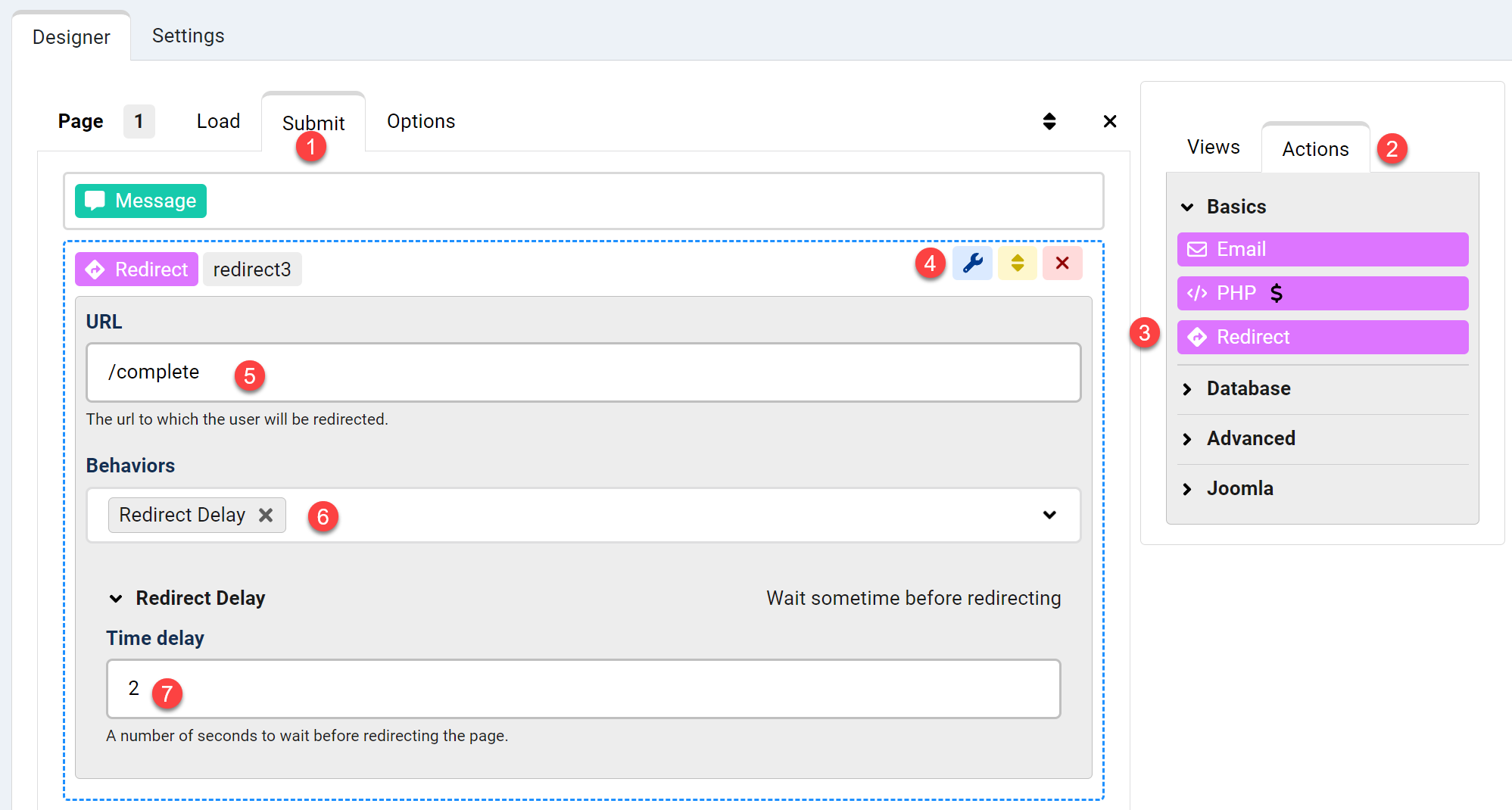
- Passa all'area Actions nel pannello laterale destro
- Trova l'azione Redirect sotto il gruppo Basics
- Trascina un'azione Redirect nell'evento submit e clicca il pulsante "Configure"
- Inserisci l'URL a cui reindirizzare l'utente, qui reindirizziamo a una sottopagina /complete, se ti fermi qui, il reindirizzamento inizierà immediatamente e la vista "Message" non apparirà mai all'utente.
- Abilita il comportamento "Redirect Delay".
- Imposta il ritardo a 2 secondi, questo dà abbastanza tempo all'utente per leggere il messaggio prima che il reindirizzamento inizi.


Comments: