Panoramica
Scopri come utilizzare in modo sicuro i valori dei campi a discesa come destinatari di email senza esporre gli indirizzi ai bot di spam. Implementando un campo virtuale con regole condizionali, puoi mappare le selezioni degli utenti a indirizzi email sicuri. Questo metodo garantisce che le informazioni di contatto sensibili rimangano protette mantenendo la funzionalità.
In alcuni casi, il valore di un campo potrebbe dover essere utilizzato come destinatario di un'Email, solitamente un menu a discesa per scegliere la persona o il reparto di contatto. Sebbene impostare le opzioni del menu a discesa come indirizzo email del destinatario possa funzionare, non è sicuro perché l'indirizzo email verrebbe raccolto dai bot di spam.
Utilizzare il campo Virtuale per cambiare il valore del menu a discesa è un'opzione più sicura. Ecco come fare.
Supponiamo di avere un Menu a Discesa come questo:
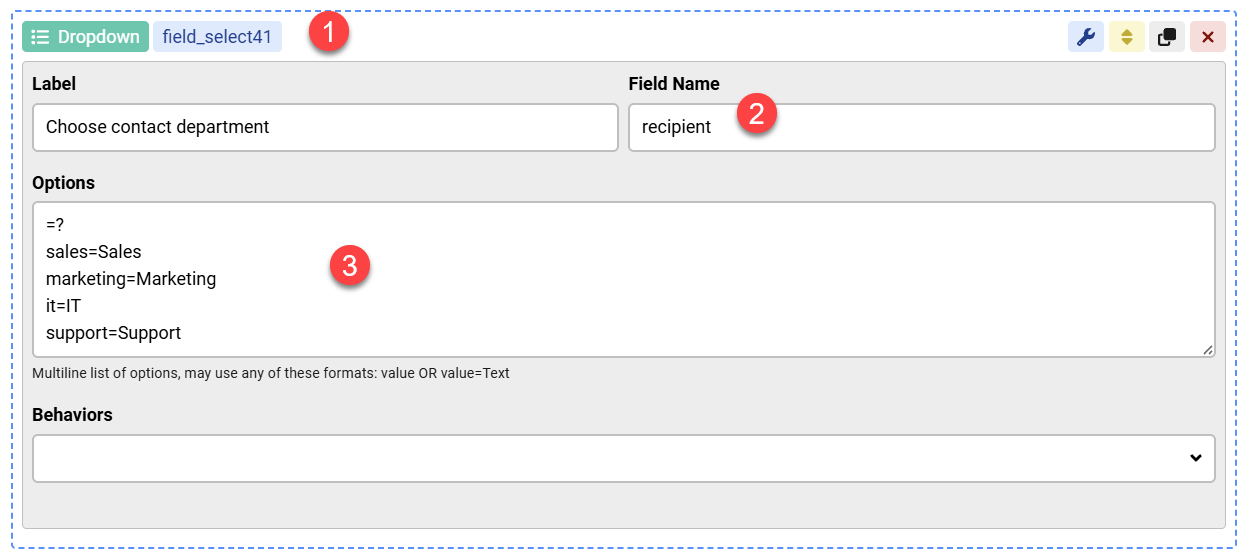
In base alla scelta dell'utente in questo menu a discesa, dobbiamo ottenere un indirizzo email da utilizzare successivamente nell'azione Email.
Per farlo, possiamo utilizzare un Campo Virtuale e usare il valore del campo recipient come valore iniziale, quindi cambiare il valore utilizzando regole condizionali:
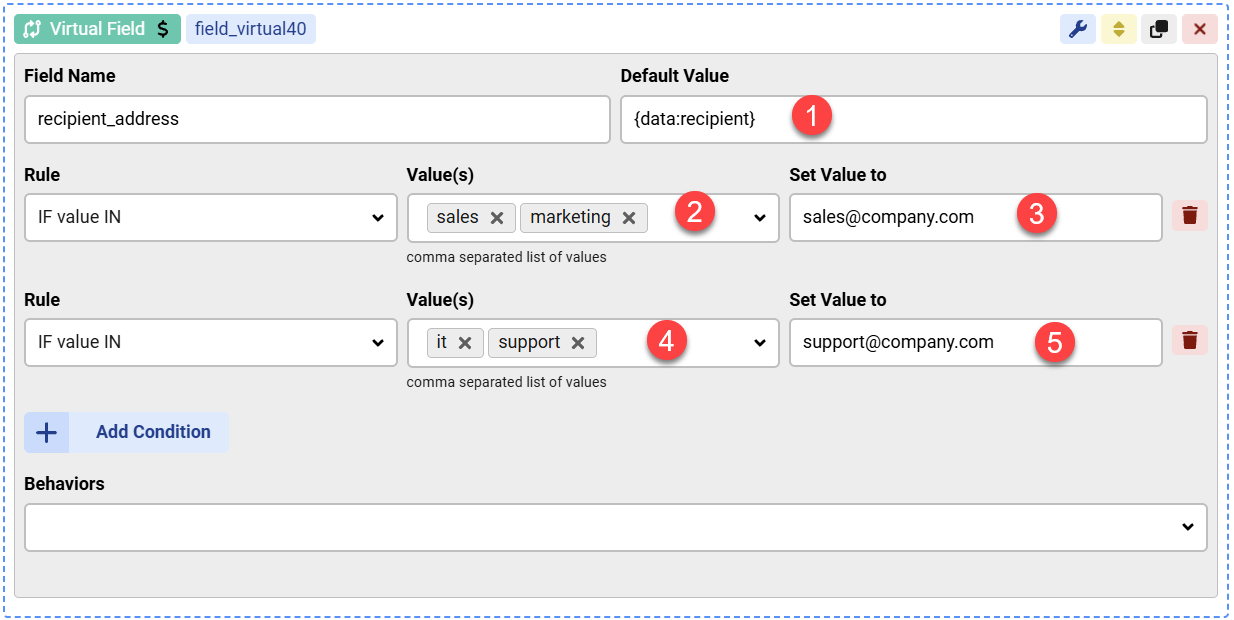
In questo esempio, il valore finale del Campo Virtuale sarà sales@company.com se l'utente seleziona sales o marketing nel menu a discesa, oppure il valore sarà support@company.com se la selezione del menu a discesa era it o support

