Aperçu
Ce tutoriel complet fournit un processus détaillé en cinq étapes pour configurer ChronoForms v8 dans Joomla ou WordPress afin d'enregistrer les soumissions de formulaires directement dans une feuille Google. Il couvre l'obtention de l'ID et du nom de la feuille, le partage de la feuille, l'activation de l'API Google Sheets, la création d'un compte de service et la configuration de l'action d'écriture dans ChronoForms. Le guide inclut des captures d'écran essentielles et explique comment rendre la feuille Google modifiable par d'autres utilisateurs pour une collaboration fluide.
Ce guide complet montre exactement comment configurer les formulaires Joomla ChronoForms v8 pour enregistrer les soumissions directement dans Google Sheets, avec toutes les captures d'écran nécessaires.
Nous expliquerons également comment rendre votre feuille Google modifiable par d'autres utilisateurs.
5 étapes pour connecter votre formulaire Joomla ou WordPress pour enregistrer les données dans votre feuille Google
Avant de commencer le tutoriel, assurez-vous d'avoir installé le constructeur de formulaires ChronoForms v8 pour Joomla ou le constructeur de formulaires ChronoForms v8 pour WordPress
Étape 1 : Obtenir l'ID et le Nom de la Feuille depuis votre interface Google Sheets
L'ID de la feuille se trouve dans la barre d'adresse du navigateur lorsque vous ouvrez votre feuille :

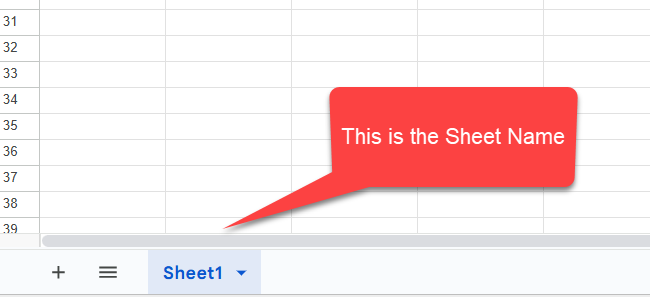
Le nom de la feuille se trouve en bas :
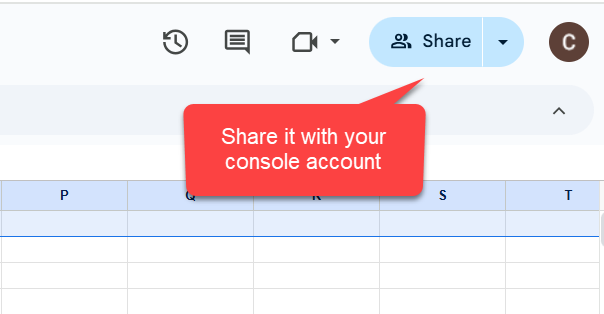
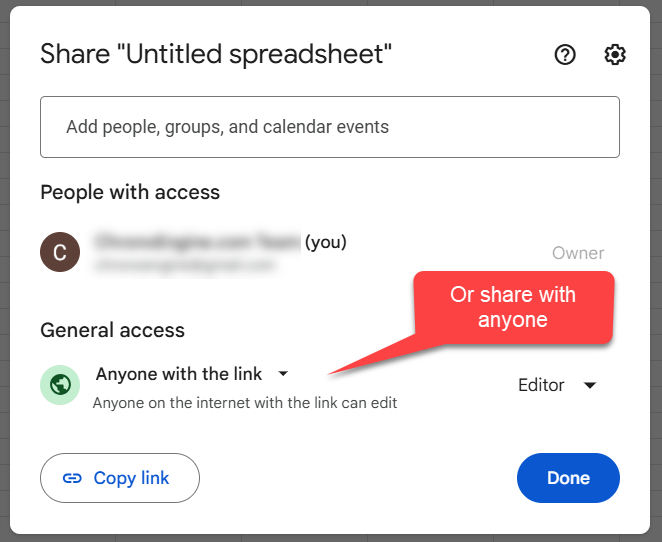
Étape 2 : Partager la feuille Google avec Tout le monde ou avec votre compte console :
Ensuite, la feuille doit être partagée avec Tout le monde via un lien ou avec un compte Google Console (sera expliqué plus tard**) :
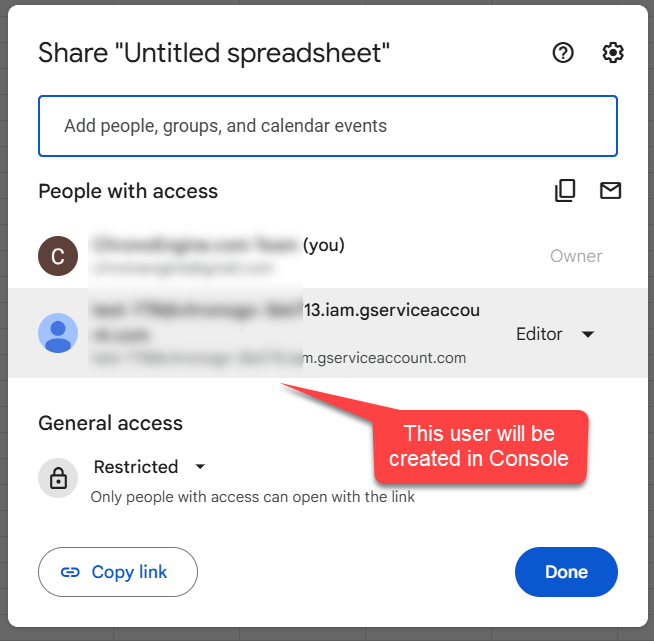
Voici comment cela devrait être si vous partagez avec un compte Console, le 2ème utilisateur doit être créé dans la Google Console :
Étape 3 : Activer l'API Google Sheets dans votre Google Cloud Console
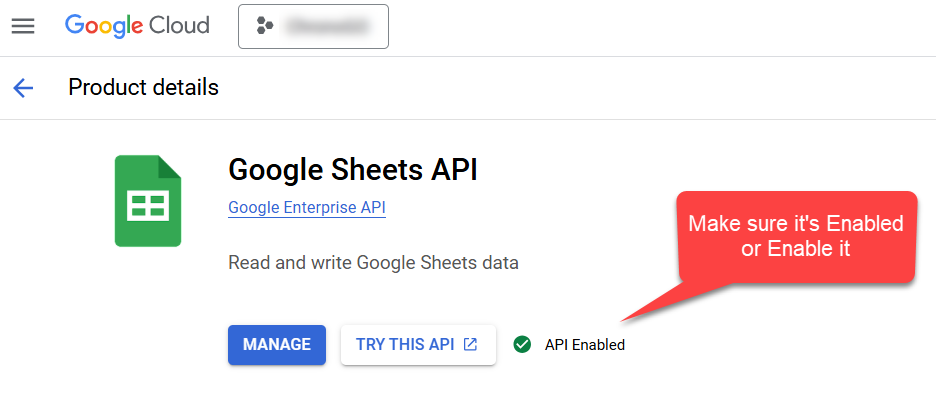
Dans votre Google Console, choisissez un projet et recherchez l'API Google Sheets :

Sur la page de l'API Google Sheets, activez le service dans votre projet ou assurez-vous qu'il est déjà activé :
Étape 4 : Créer un Compte de Service Google Cloud
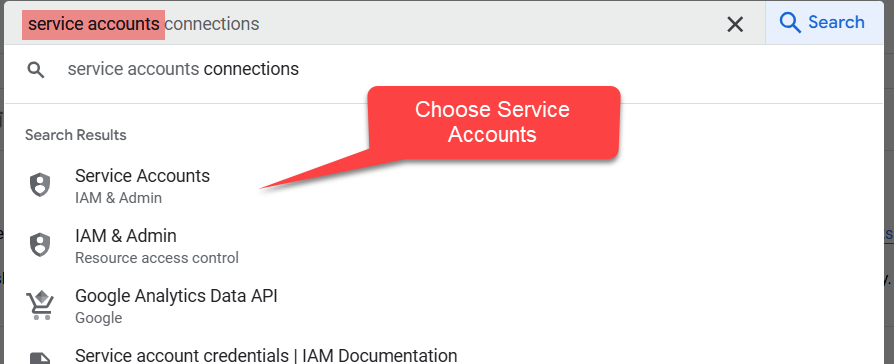
Retournez à la page de recherche, tapez "service accounts" et choisissez la page Comptes de Service :
Créez un nouveau compte de service ou utilisez un compte existant :

Ouvrez la page du nouveau compte créé et allez dans Clés puis cliquez sur "Ajouter une clé" puis "Créer une nouvelle clé" :

Dans la fenêtre popup, choisissez JSON :
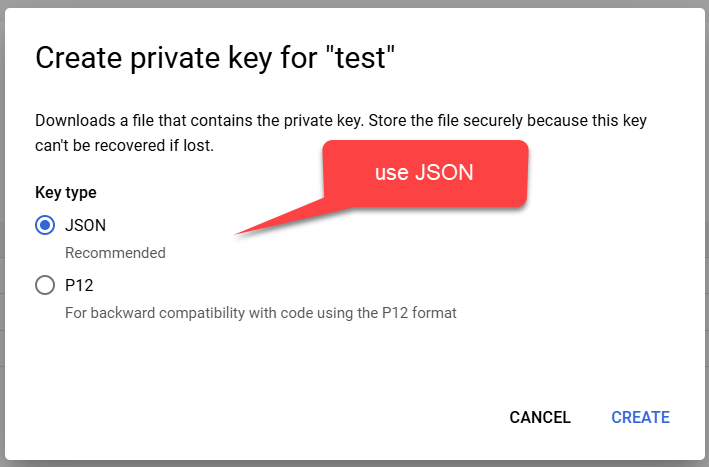
Un fichier JSON sera téléchargé, vous devrez le téléverser sur votre serveur web, et utiliser le chemin comme dans #3, mon fichier était sous la racine du site web et donc nous avons pu utiliser {path:root}/nom-du-fichier
Étape 5 : Configurer l'action d'écriture Google Sheets dans votre formulaire Joomla ChronoForms v8
Voici à quoi devrait ressembler votre action d'écriture Google Sheets pour qu'elle enregistre les données du formulaire Joomla dans Google Sheets :
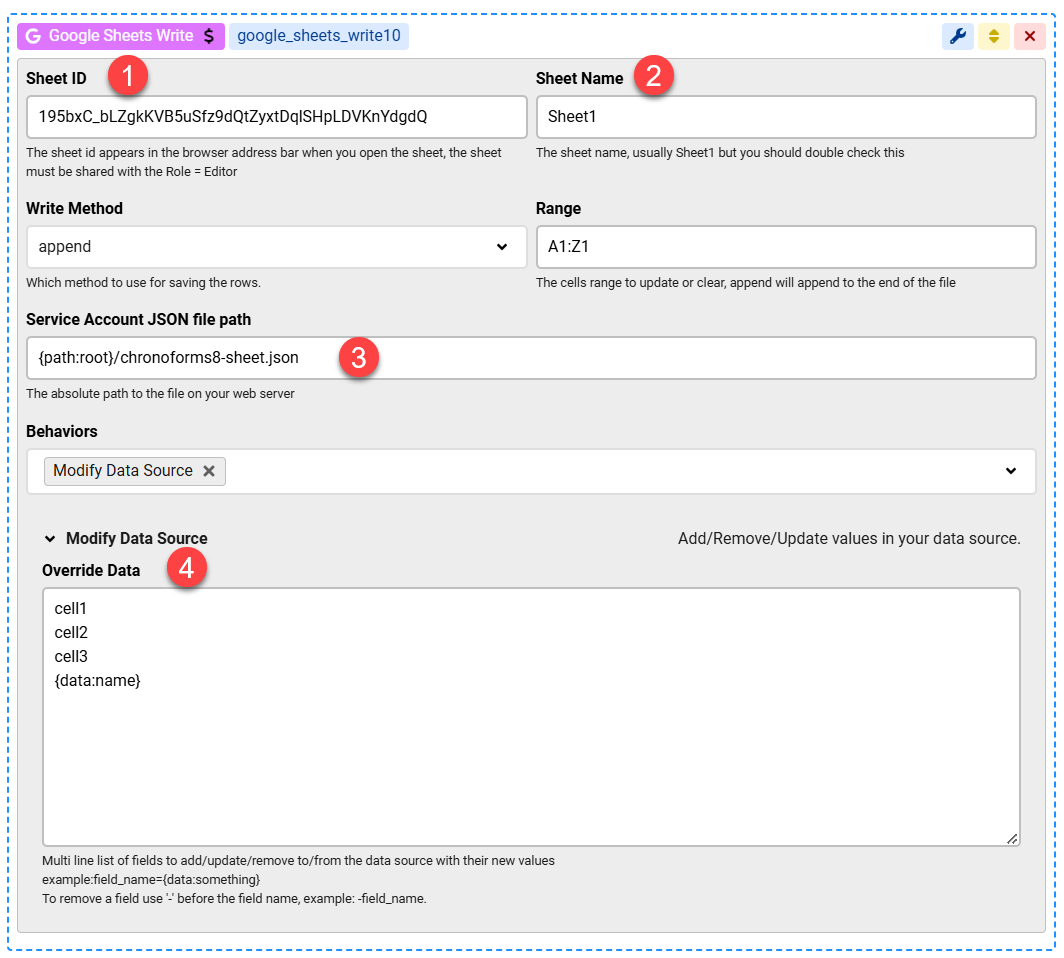
Les valeurs à enregistrer dans 1 ligne sont définies dans la boîte "Modifier la source de données" sous "Remplacer les données", une fois que nous exécutons le formulaire, ces valeurs seront stockées dans 1 ligne comme indiqué ci-dessous
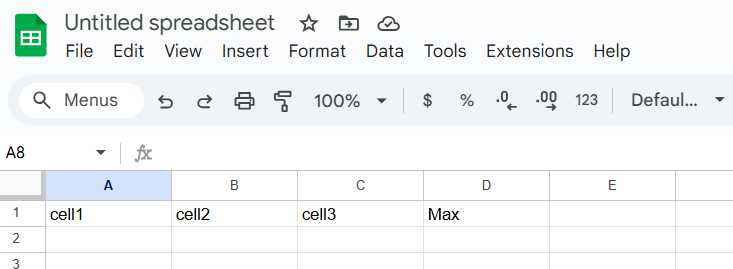
Voilà, votre formulaire Joomla peut maintenant stocker les soumissions dans votre feuille Google en direct qui peut être facilement partagée avec d'autres utilisateurs !
**si vous devez partager la feuille uniquement avec le nouveau compte console créé au lieu de la partager avec n'importe qui via le lien, vous devez copier l'adresse du nouveau compte créé dans votre boîte de dialogue de partage comme montré précédemment :


