Übersicht
Um hilfreiche Informationen über Formularaktionen und Daten anzuzeigen, müssen Sie das Formular-Debugging auf der Registerkarte "Einstellungen" des Formulars aktivieren. Nach der Aktivierung und Speicherung werden Formulardaten, von Aktionen zurückgegebene Werte und detaillierte Informationen zur Aktionsverarbeitung wie SQL-Anweisungen angezeigt. Diese Debugging-Funktion bietet entscheidende Einblicke für die Fehlerbehebung und das Verständnis des Formularverhaltens.
Um einige hilfreiche Informationen über die Formularaktionen und Daten anzuzeigen, müssen Sie das Formular-Debugging aktivieren.
Sie können das Formular-Debugging auf der Registerkarte "Einstellungen" des Formulars aktivieren:
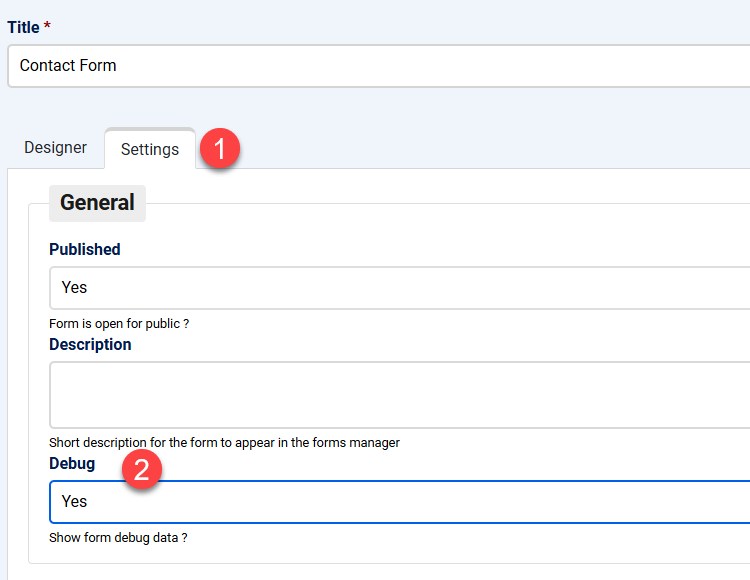
Sobald das Debugging aktiviert und das Formular gespeichert ist, werden hilfreiche Informationen unterhalb der Formularausgabe angezeigt, wie z. B. die Formulardaten, die die Liste der an die aktuelle Seite übergebenen Parameter zusammen mit allen Formularfeldwerten enthält:

Der Abschnitt "Vars" listet die von den Aktionen im Formular zurückgegebenen Werte auf. In diesem Formular hatten wir eine PHP-Aktion namens php15 und eine "Daten lesen"-Aktion namens read_data16:

Der Abschnitt "Info" zeigt weitere Details zu den Formularaktionen an, wie SQL-Anweisungen und andere Details zur Verarbeitung der Aktionen:


