Übersicht
Dieses umfassende Tutorial bietet einen detaillierten, fünfstufigen Prozess zur Konfiguration von ChronoForms v8 in Joomla oder WordPress, um Formularübermittlungen direkt in einer Google Sheet zu speichern. Es behandelt das Abrufen der Sheet-ID und des Namens, das Freigeben des Sheets, das Aktivieren der Google Sheets API, das Erstellen eines Dienstkontos und das Konfigurieren der Schreibaktion in ChronoForms. Die Anleitung enthält wichtige Screenshots und erklärt, wie das Google Sheet für andere Benutzer bearbeitbar gemacht werden kann, um eine nahtlose Zusammenarbeit zu ermöglichen.
Diese vollständige Anleitung zeigt genau, wie Sie ChronoForms v8 Joomla-Formulare konfigurieren, um Übermittlungen direkt in Google Sheets zu speichern, mit allen notwendigen Screenshots.
Wir erklären auch, wie Sie Ihr Google Sheet für andere Benutzer bearbeitbar machen können.
5 Schritte, um Ihr Joomla- oder WordPress-Formular zu verbinden und Daten in Ihrem Google Sheet zu speichern
Bevor Sie mit dem Tutorial beginnen, stellen Sie sicher, dass Sie ChronoForms v8 Formular-Builder für Joomla oder ChronoForms v8 Formular-Builder für WordPress installiert haben.
Schritt 1: Holen Sie sich die Sheet-ID & den Namen aus Ihrer Google Sheets-Oberfläche
Die Sheet-ID finden Sie in der Adressleiste des Browsers, wenn Sie Ihr Sheet öffnen:

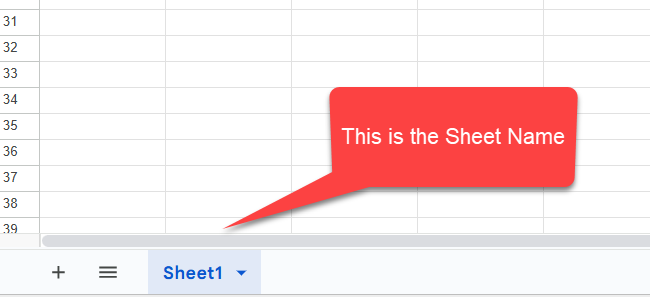
Den Sheet-Namen finden Sie unten:
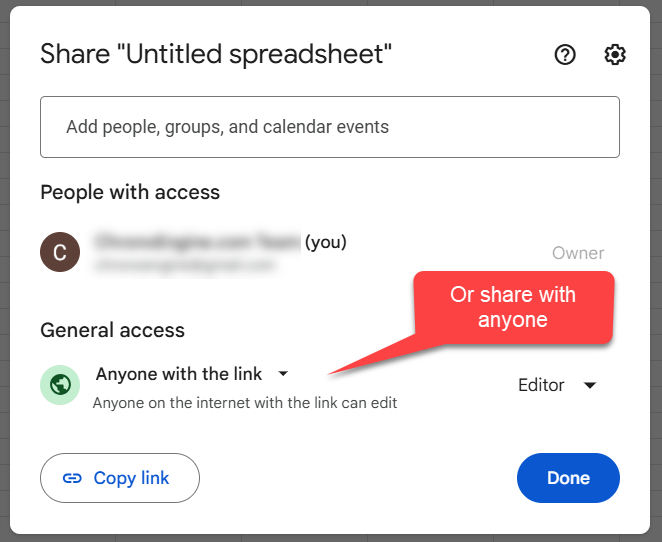
Schritt 2: Teilen Sie das Google Sheet mit Allen oder mit Ihrem Konsolen-Konto:
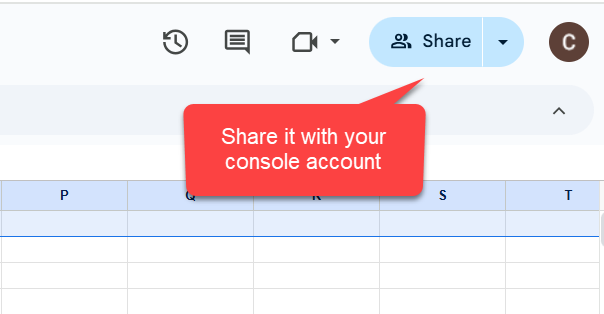
Als nächstes muss das Sheet mit Allen über einen Link oder mit einem Google Console-Konto geteilt werden (wird später erklärt**):
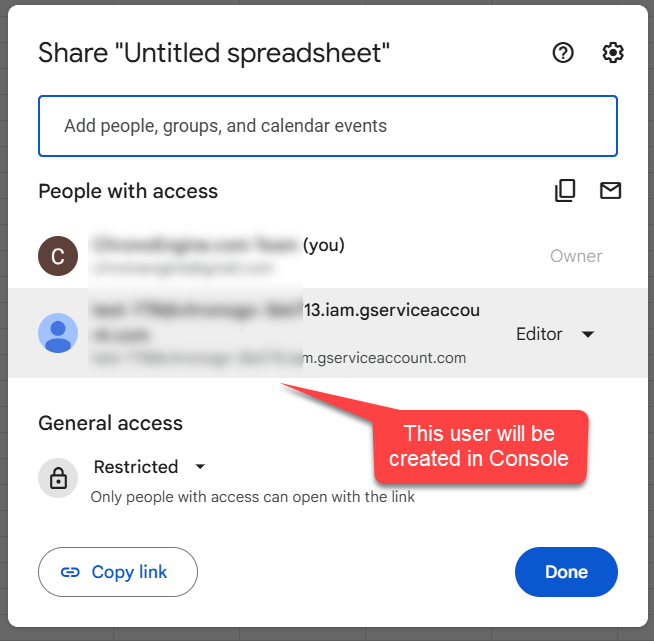
So sollte es aussehen, wenn Sie es mit einem Console-Konto teilen, der 2. Benutzer sollte in der Google Console erstellt werden:
Schritt 3: Aktivieren Sie die Google Sheets API in Ihrer Google Cloud Console
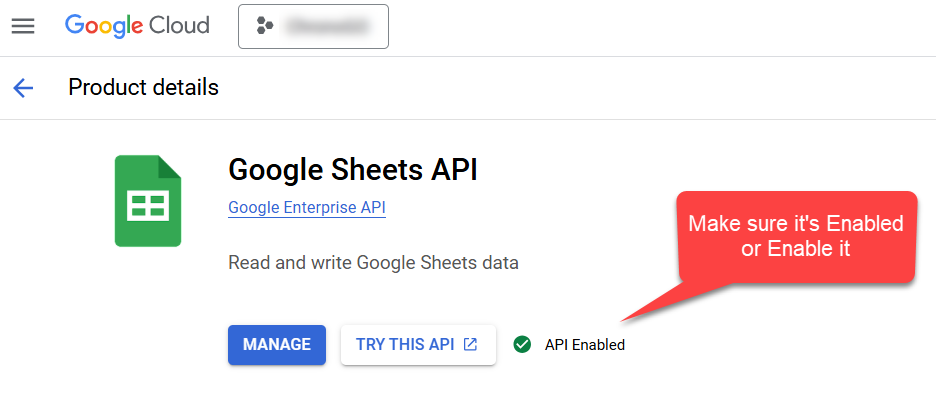
Wählen Sie in Ihrer Google Console ein Projekt aus und suchen Sie nach Google Sheets API:

Aktivieren Sie auf der Google Sheets API-Seite den Dienst in Ihrem Projekt oder stellen Sie sicher, dass er bereits aktiviert ist:
Schritt 4: Erstellen Sie ein Google Cloud-Dienstkonto
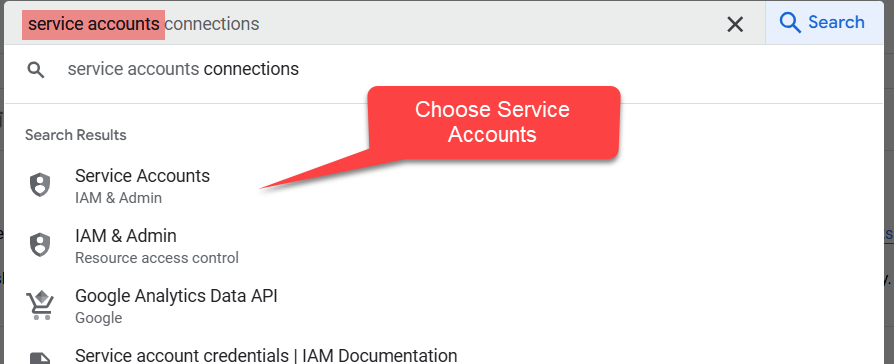
Gehen Sie zurück zur Suchseite, geben Sie "Dienstkonten" ein und wählen Sie die Seite Dienstkonten:
Erstellen Sie ein neues Dienstkonto oder verwenden Sie ein bestehendes:

Öffnen Sie die Seite des neu erstellten Kontos und gehen Sie unter Schlüssel, dann klicken Sie auf "Schlüssel hinzufügen" und dann "Neuen Schlüssel erstellen":

Wählen Sie im Popup-Fenster JSON:
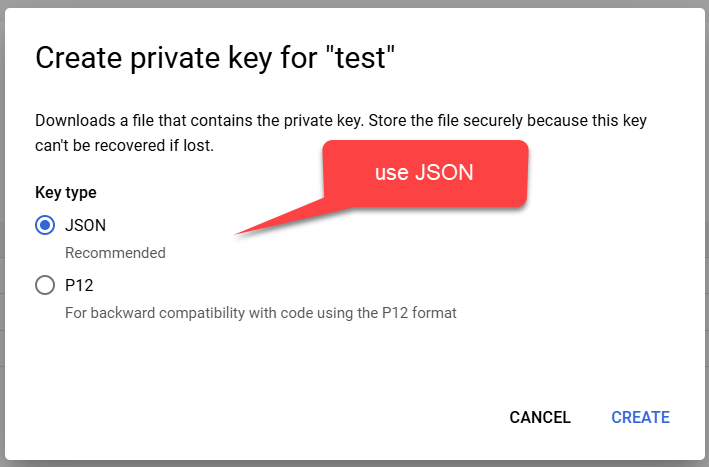
Eine JSON-Datei wird heruntergeladen, Sie müssen sie auf Ihren Webserver hochladen und den Pfad wie in #3 verwenden, meine Datei befand sich im Stammverzeichnis der Website, sodass wir {path:root}/dateiname verwenden konnten
Schritt 5: Konfigurieren Sie die Google Sheets Schreibaktion in Ihrem ChronoForms v8 Joomla-Formular
So sollte Ihre Google Sheets Schreibaktion aussehen, damit sie die Joomla-Formulardaten in Google Sheets speichern kann:
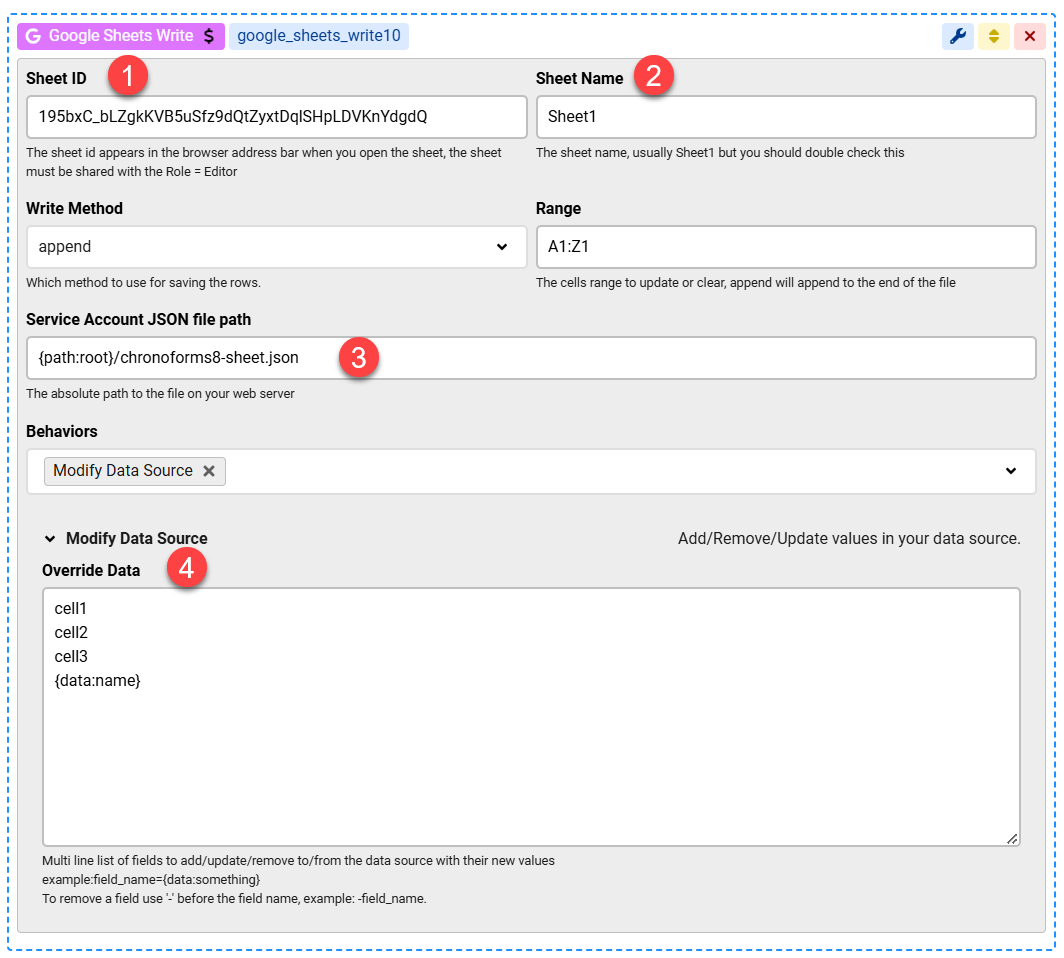
Die Werte, die in 1 Zeile gespeichert werden sollen, werden im Feld "Daten überschreiben" unter "Datenquelle ändern" festgelegt. Sobald wir das Formular ausführen, werden diese Werte in einer 1 Zeile gespeichert, wie unten gezeigt
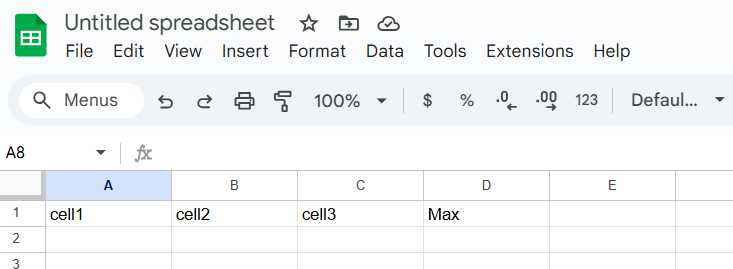
Das war's, Ihr Joomla-Formular kann jetzt Übermittlungen in Ihrem live Google Sheet speichern, das einfach mit anderen Benutzern geteilt werden kann!
**Wenn Sie das Sheet nur mit dem neu erstellten Console-Konto teilen müssen, anstatt es mit jedem über den Link zu teilen, dann müssen Sie die Adresse des neu erstellten Kontos in Ihren Freigabe-Dialog kopieren, wie zuvor gezeigt:


